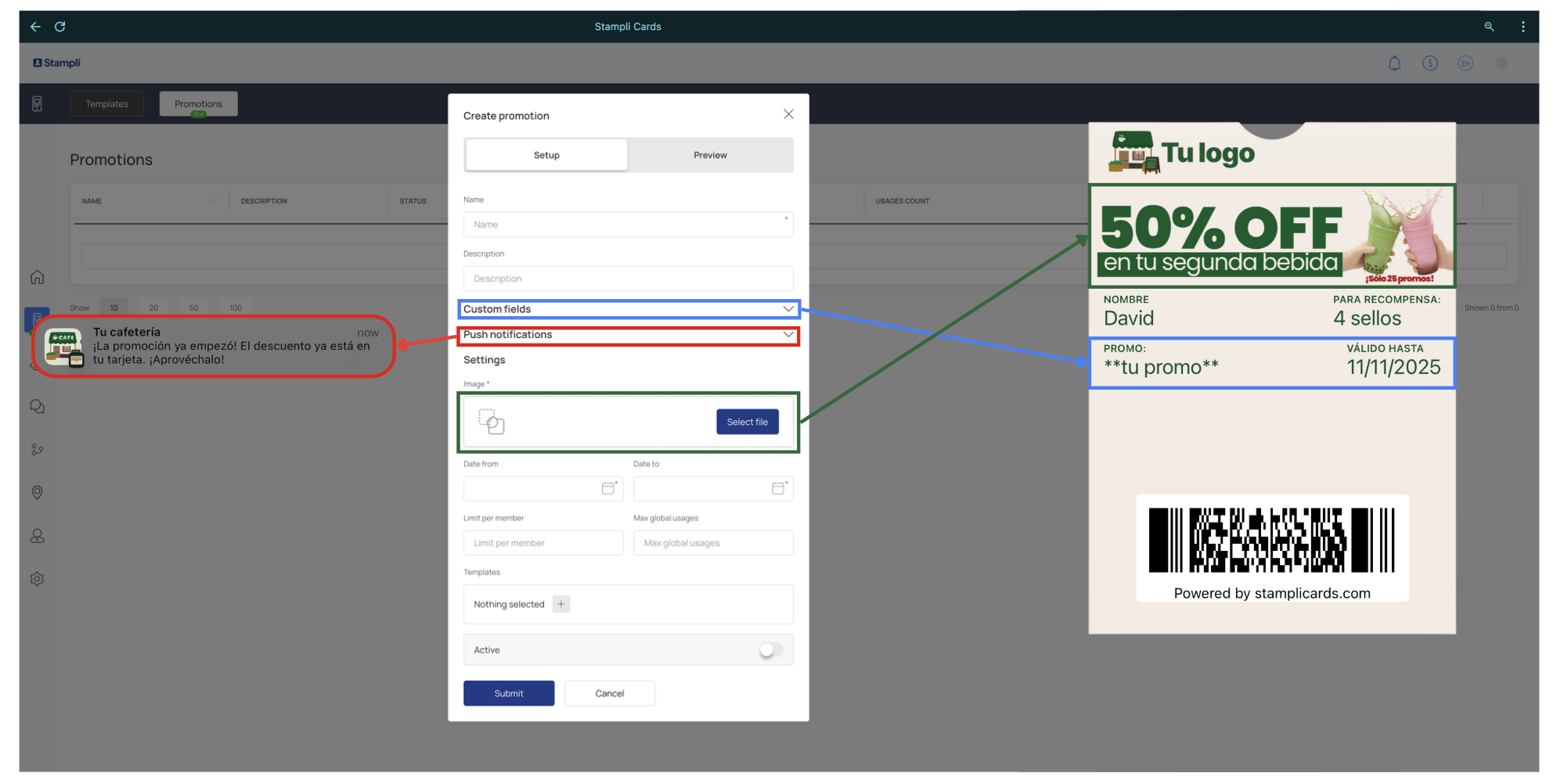
¿Cómo crear una PROMOCIÓN en mi tarjeta?🚀
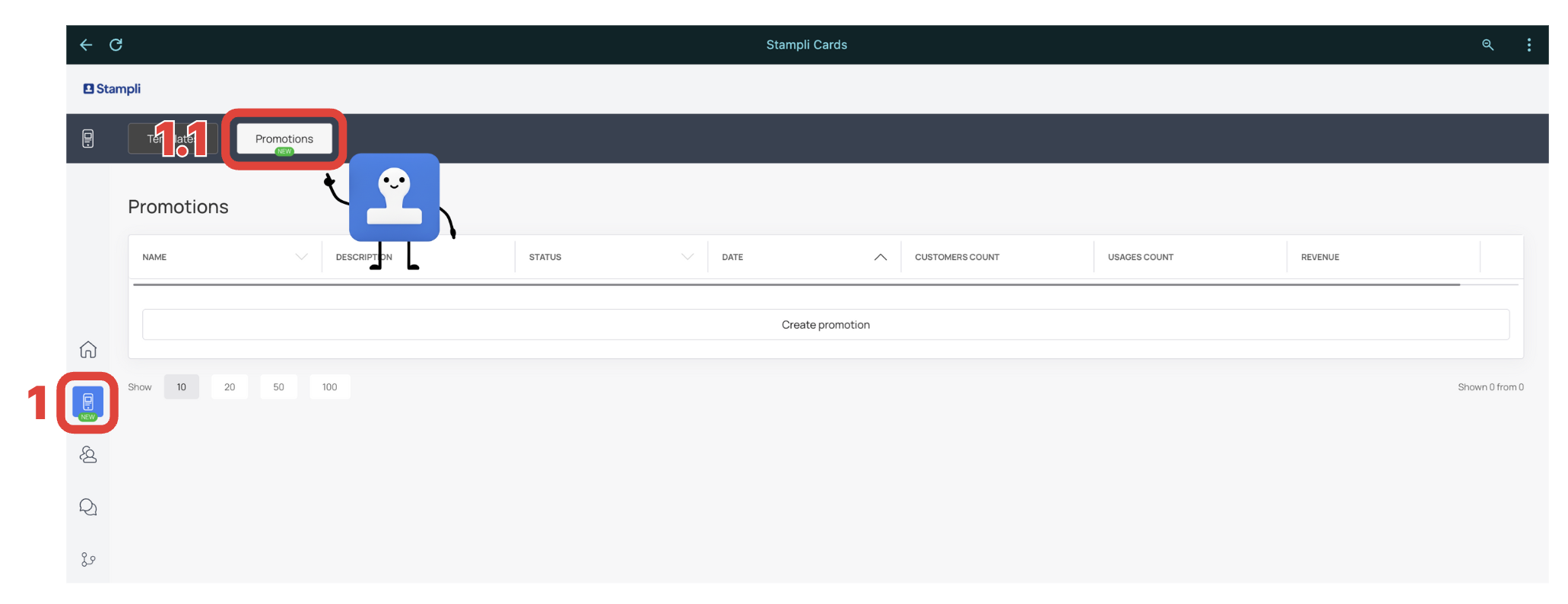
#1: en el menú Izquierdo > Tarjetas > 1.1 “Promociones”
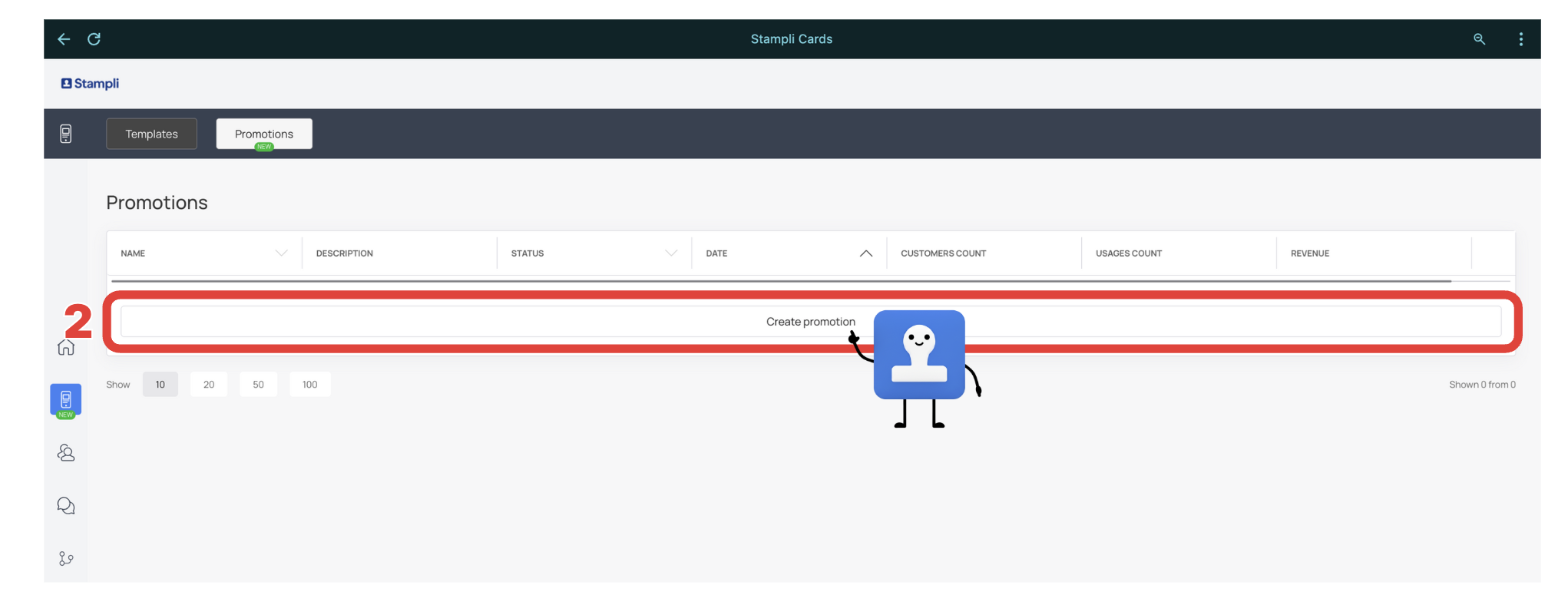
#2: haz click en el botón “crear promoción” para comenzar a crear la tuya.

#3: enseguida encontrarás esta ventana en donde se aparecen todas las configuraciones posibles para tu promoción: nombre, descripción, imagen*, fecha de inicio, fecha de término, usos por cliente y usos totales.
*Descarga de canva el tamaño exacto desde aquí. Crea una copia y añádele la información y diseño de tu promoción que más se adapte a tu marca.
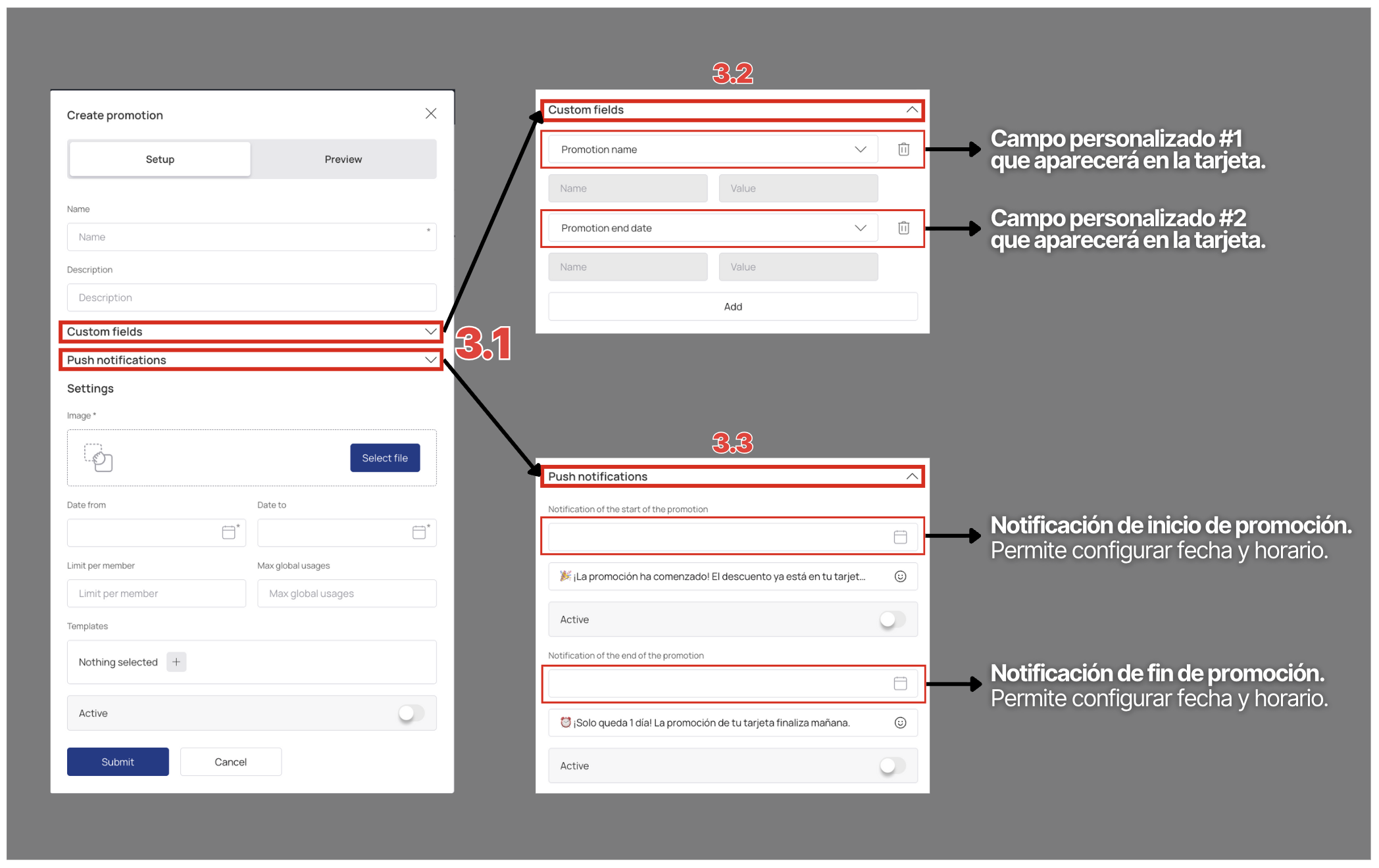
#3.1: tenemos dos menús desplegables: “Campos Personalizados” y “Notificaciones Push”.
#3.2: ”Campos Personalizados”, son utilizados para definir la información complementaria que aparecerá en la tarjeta una vez que la promoción esté activa. Se puede elegir de las siguientes opciones: “Fecha de Inicio de la Promoción”, “Fecha de Finalización de la Promoción”, “Usos Restantes” (del cliente), “Nombre de la Promoción” y “Texto Personalizado”.
Cada tarjeta puede llevar hasta 3 campos personalizados.
#3.3: ”Notificaciones Push”, nos permite configurar: “Notificación de inicio de promoción” y “Notificación de término de promoción”, ambas con fecha y hora de envío. Contienen un mensaje predeterminado que es 100% personalizable, recomendado a una longitud máxima de 210 caracteres. Tip: ¡usa emojis!📣👀
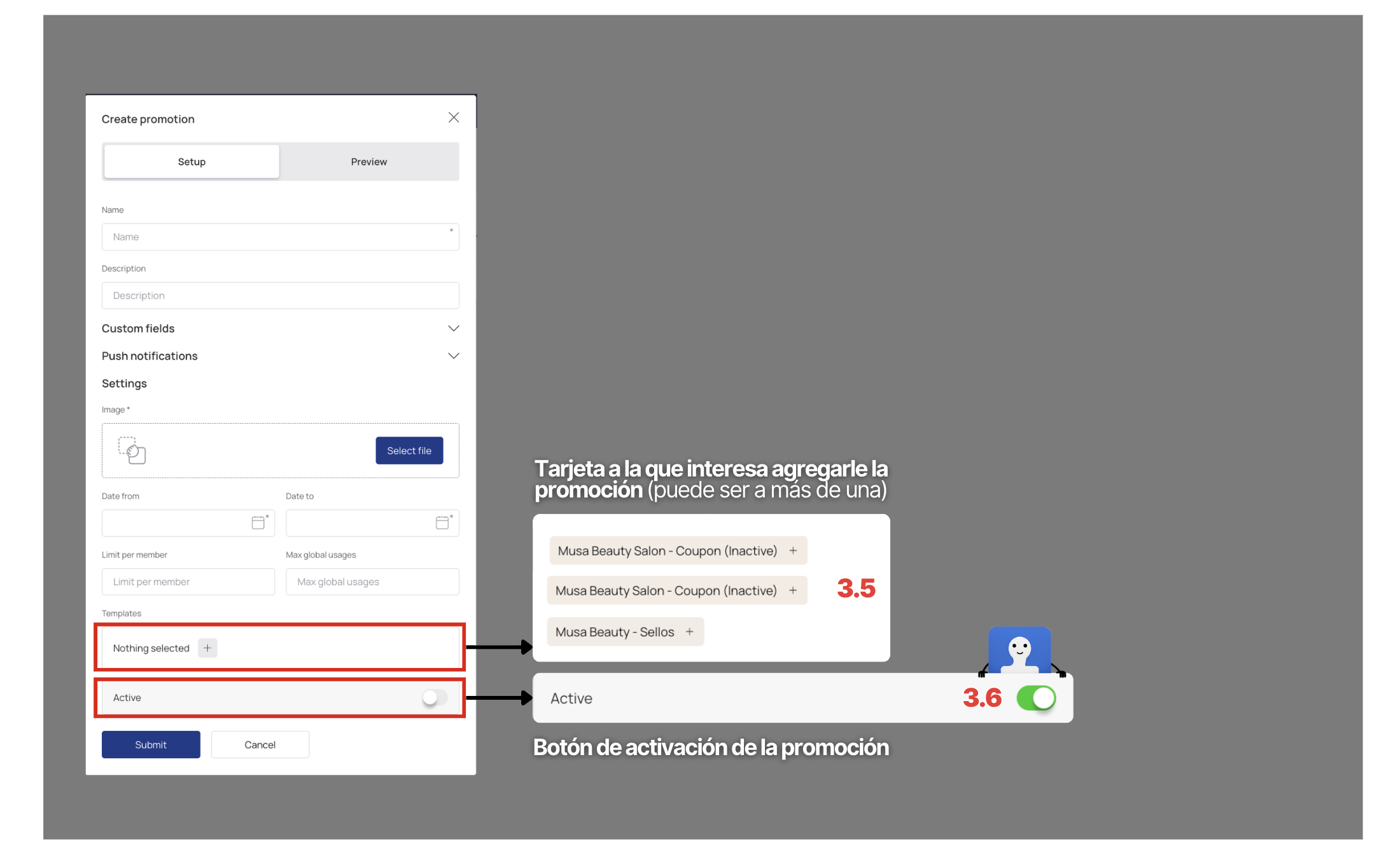
#3.5: la opción “Plantillas” te permitirá elegir a cuál de tus tarjetas le activarás la promoción. Puedes activar una promoción a más de una tarjeta simultáneamente.
#3.6: el botón “Activa” de la promoción te permitirá configurarla y no necesariamente activarla en ese momento.

Veamos un resumen rápido de en dónde aparece cada apartado.